



















声明:本站所有资源均来自网络,版权归原公司及个人所有。如有版权问题,请来信告知,我们将在第一时间予以删除,谢谢!
联系邮箱:pwshangwuduijie@gmail.com

中国电信推出的这款面向智慧家庭、智慧社区及数字乡村用户的官方应用,是整合数字生活服务的综合平台。用户可通过它便捷管理家庭网络、使用高清影视服务、操控各类智能设备,还能体验多元化的智能应用与生活服务。
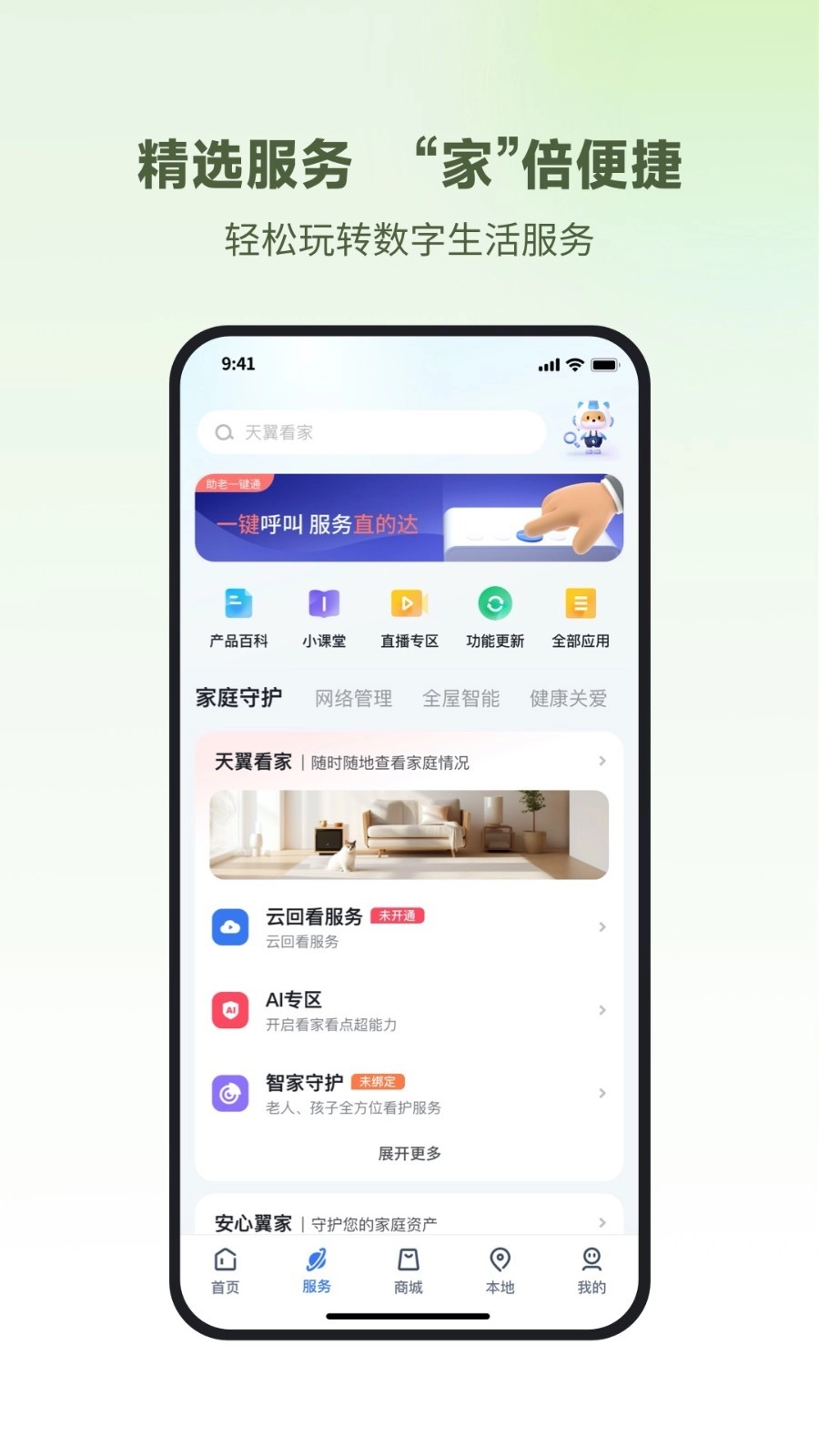
这款名为小翼管家的应用,常被称作小翼管家监控、电信摄像头、天翼看家监控摄像头、小翼管家天翼看家摄像头以及电信监控摄像头等。
小翼管家是中国电信为智慧家庭、智慧社区及数字乡村用户打造的服务入口,致力于提供数字生活的全方位解决方案。
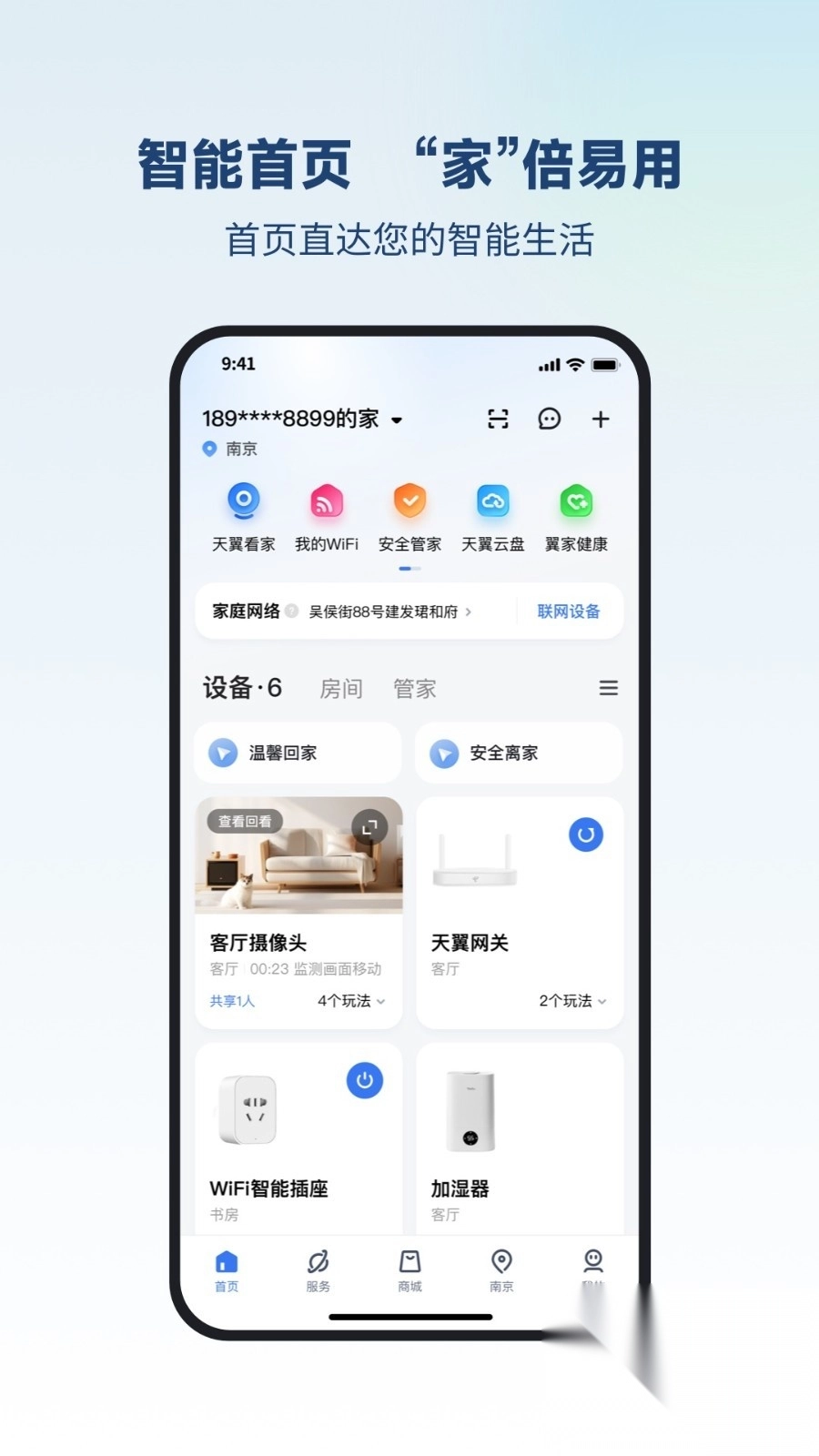
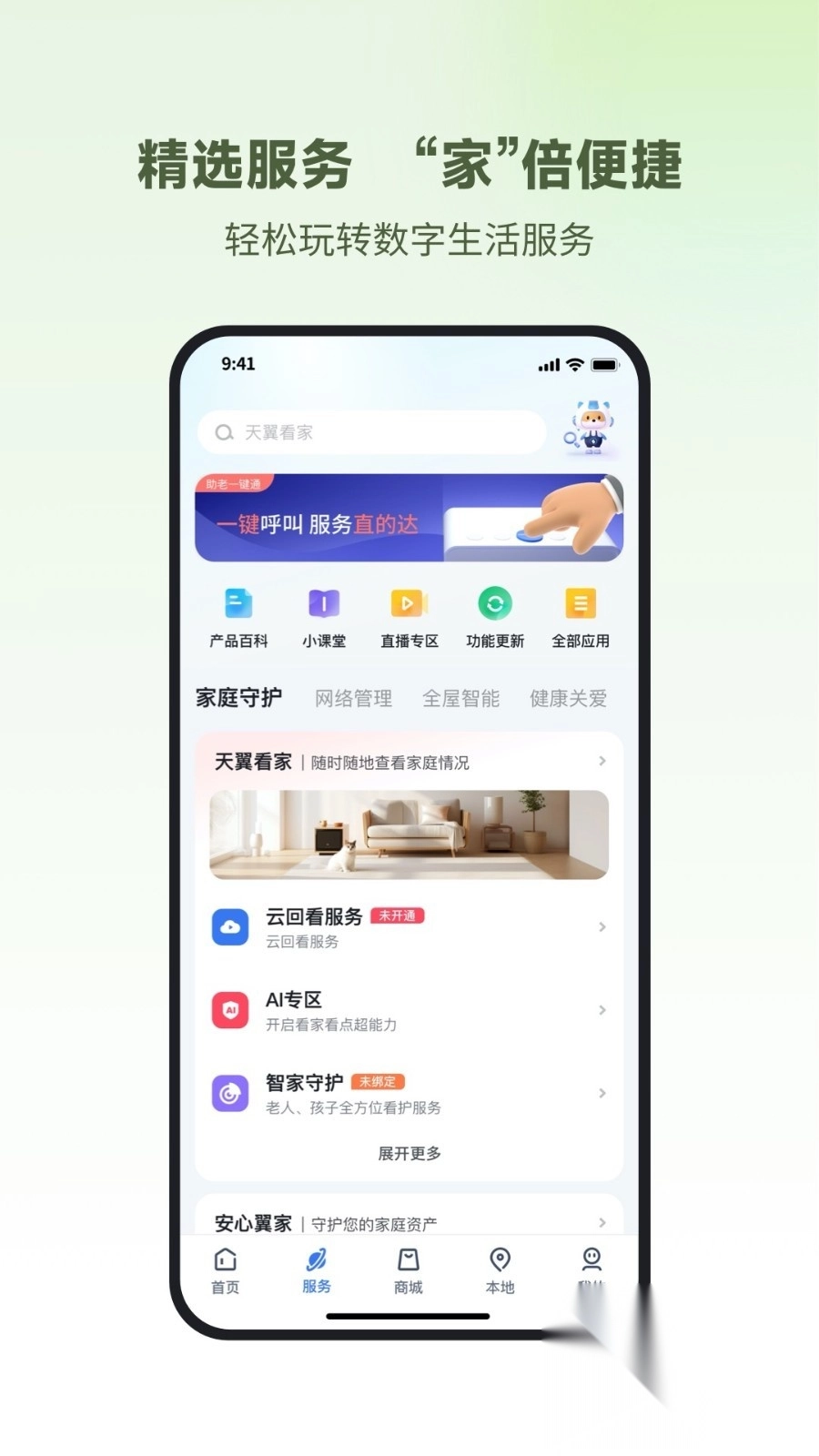
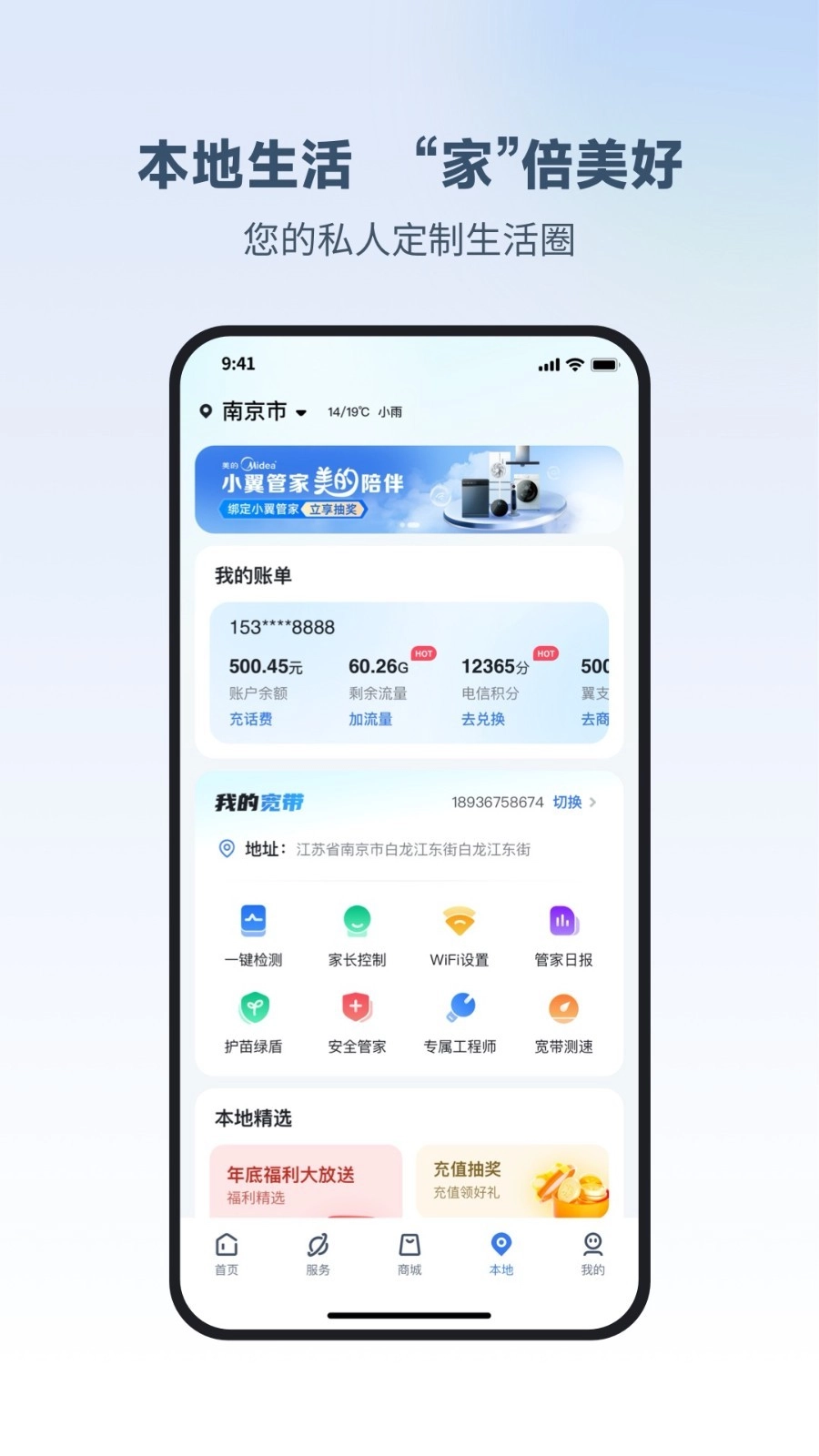
借助这款智能管家应用,你能轻松掌控家中的网络状况,尽情体验高清影音的乐趣,还能便捷地连接各类智能设备,同时平台上还有大量实用的智能功能和生活服务可供你去发现和使用。
打开小翼管家,你想要的都在这里:
>家庭网络一键控,网络管理可视化
实时掌握网络动态,远程操作便捷直观,让网络管理变得轻松高效
>天翼高清随心看,预约点播全掌握
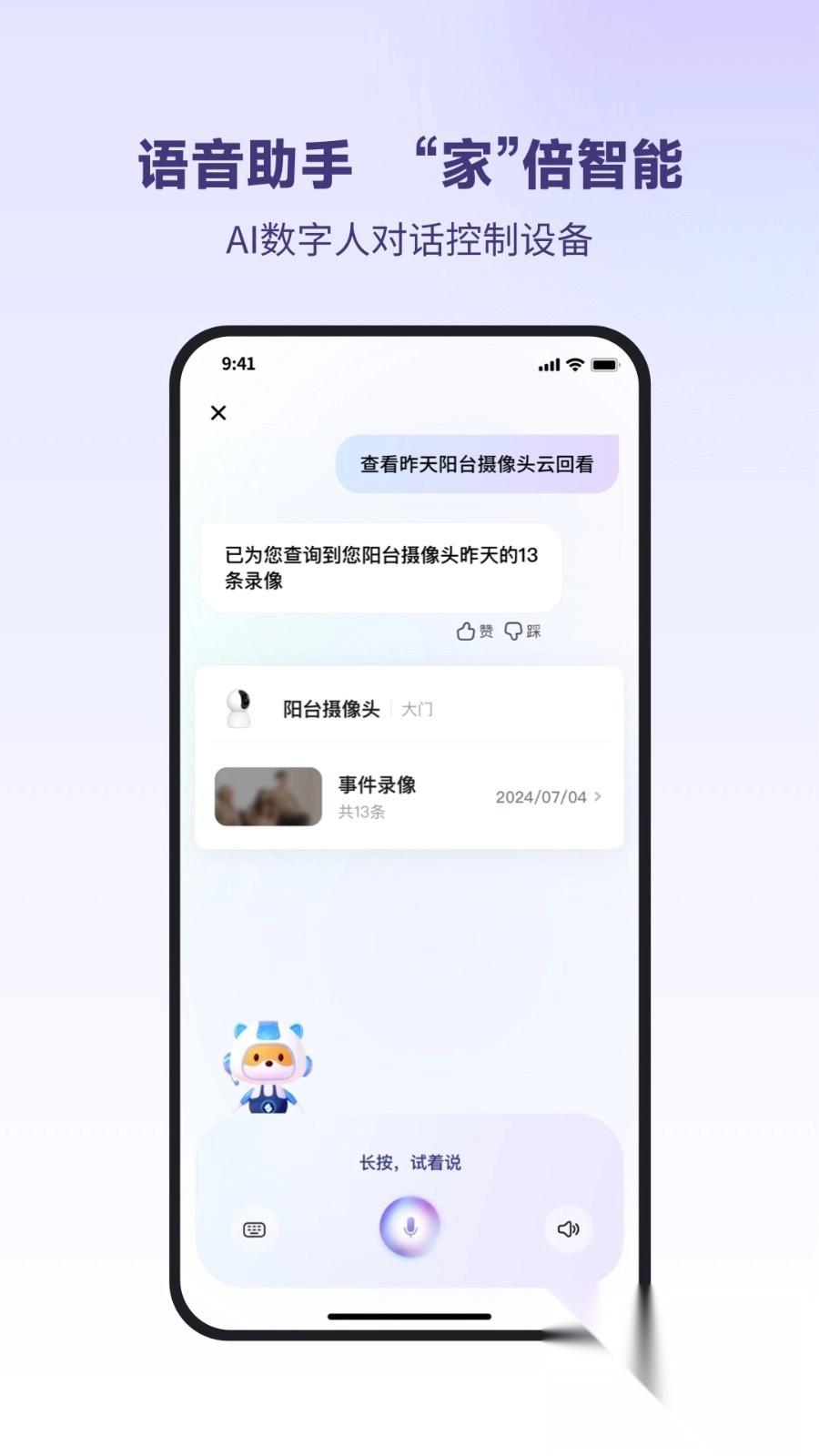
想摆脱找遥控器的麻烦?不妨体验一下跨设备联动操控,或者直接用语音下达指令,还有丰富的影视音乐资源任你畅览。
>智能设备轻松连,场景联动更智慧
打造专属个性空间,定制智能场景模式,畅享不同品牌智能设备间的无缝联动体验
>社区消息先知道,智能门禁超便捷
社区与家庭协同管理,可随时查看各类通知,即使不在现场也能轻松远程开门。
>生活服务全自助,预约上门超省心
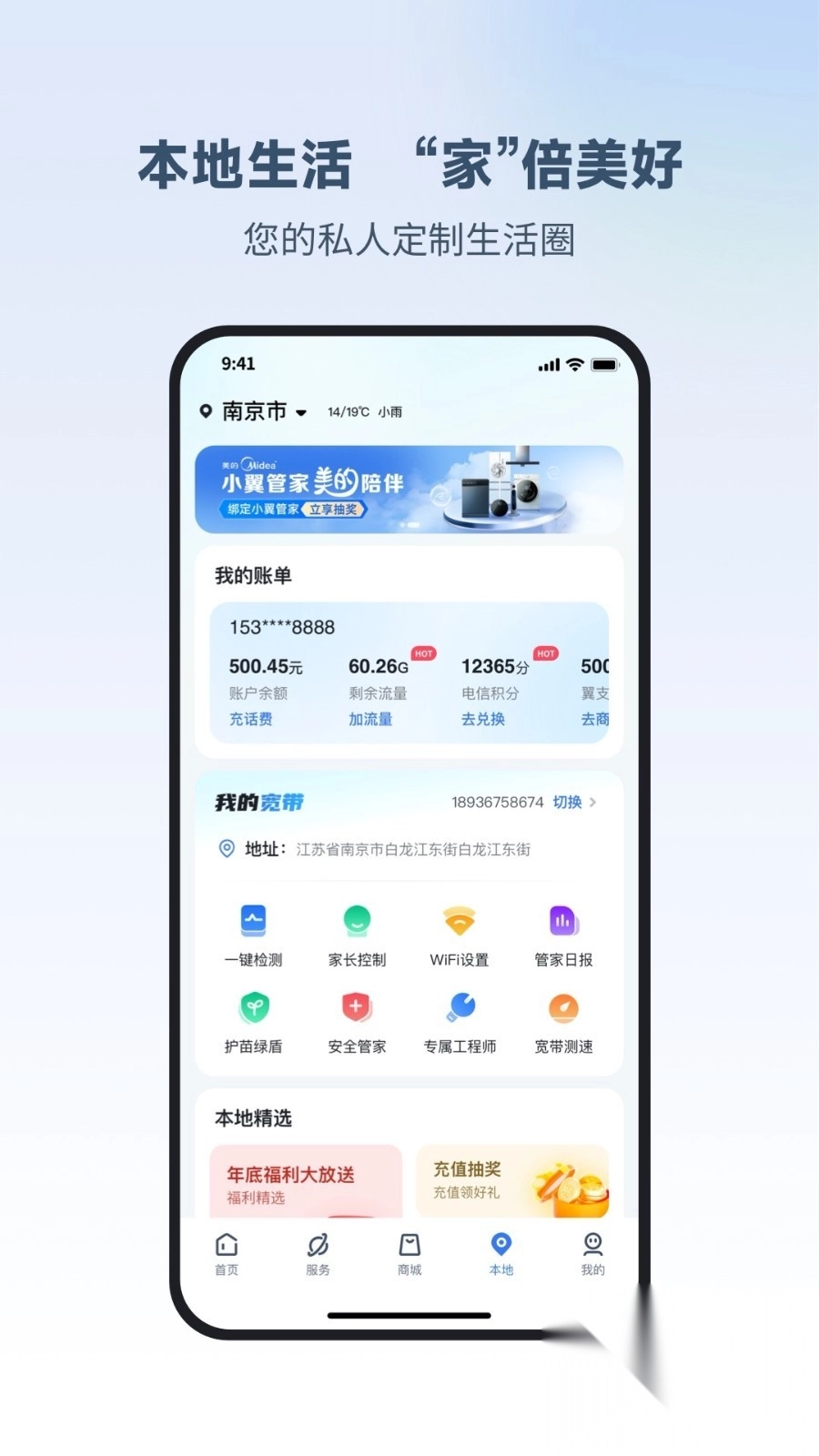
无需出门即可办妥缴费手续,轻触手机屏幕便能预约专业人员上门服务,系统还会依据偏好智能推送丰富的视频内容。
首先,请确认你的手机里已安装好小翼管家应用,然后完成注册与登录操作。
在小翼管家中,点击“添加智能设备”或“天翼看家”选项,即可进入设备选择界面,进行所需连接设备的挑选操作。
选择设备型号:在设备列表里挑选你所需的离线摄像头型号,务必保证所选型号和实际设备一致。
使用小翼管家扫描摄像头设备上的二维码,完成扫描后设备会自动连接,以此让离线设备重新接入。
完成上述操作后,就能让处于离线状态的小翼管家摄像头重新接入网络,保证它可以正常运行。要是设备依旧连不上网,不妨检查一下网络配置,或者联系技术支持来寻求更多协助。
打开小翼管家应用:
在手机桌面上找到并点击打开“小翼管家”应用。
进入网关设置:
在应用界面中找到并点击“网关设置”选项。
重启网关:
在网关设置界面中,点击“立即重启网关”按钮。
接下来会弹出一个对话框,询问你是否确定重启网关,点击“确认”按钮就行。
等待重启完成:
重启过程需要一些时间,请耐心等待网关重启完成。
重启网关后,小翼管家的网络配置会被重置,你可依据自身需求重新开展网络设置与连接操作。
设备通电后会生成专属无线网络,其标识一般带有产品编号信息。操作移动设备的网络设置界面,找到并接入该网络;若系统提示验证,可使用初始密码完成配置。
去手机应用商店找到“小翼管家”这个应用,按照指引完成注册或者登录操作。它是之后能操控摄像头必不可少的工具。
添加并绑定设备的步骤如下:首先打开小翼管家应用,找到并点击“添加设备”选项,接着在设备类型中选择“摄像头”。之后可以通过输入摄像头的序列号,或者扫描设备机身附带的二维码来完成绑定操作。在绑定的过程中,还需要填写家庭WiFi的名称及其对应的密码,这样摄像头才能顺利接入到家庭网络中。
当设备连接确认无误后,系统会自动进入后续的参数设定环节,你可以根据需求为设备命名,还能对画面质量等选项进行个性化调整。所有设置完成后,即可随时查看实时画面,体验不受空间限制的监控服务。
注意事项:若连接不成功,请检查WiFi信号强弱,确认手机和摄像头处于同一网络环境中。摄像头需放置在信号覆盖较好的地方,防止金属障碍物造成干扰。请定期进行更新,以保证功能运行正常,并体验最新服务。要是遇到复杂问题,可查阅说明书或联系客服获取帮助。