












声明:本站所有资源均来自网络,版权归原公司及个人所有。如有版权问题,请来信告知,我们将在第一时间予以删除,谢谢!
联系邮箱:pwshangwuduijie@gmail.com

这款工具能让手机生成悬浮式的小窗口界面,方便用户同时操作不同应用或游戏,提升多任务处理的便捷性。不过要让它稳定运行,需要搭配特定的辅助程序并授予必要的权限才行。
在本站Flyme小窗口;
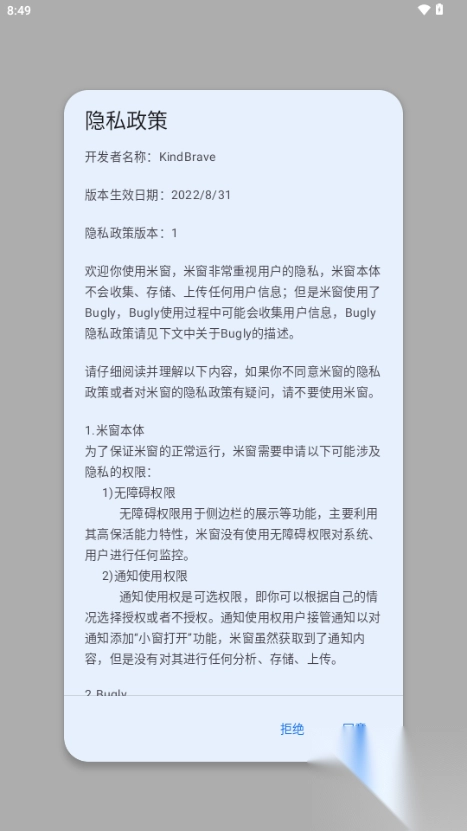
安装完成后,启动软件并按照提示给予必要的权限。
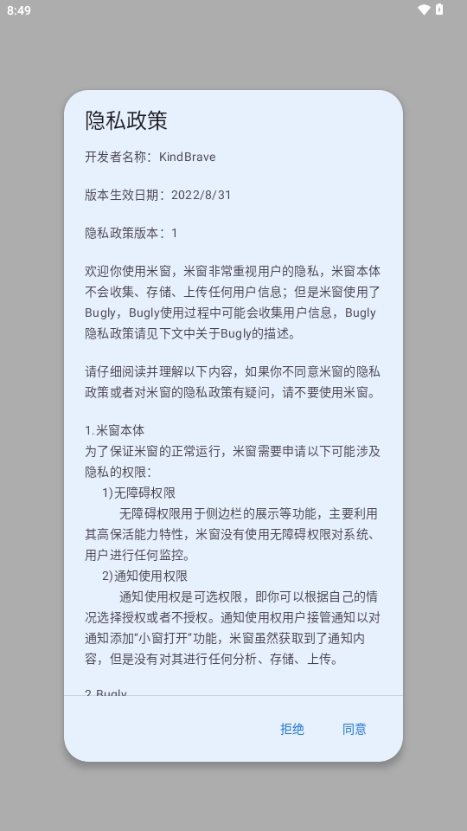
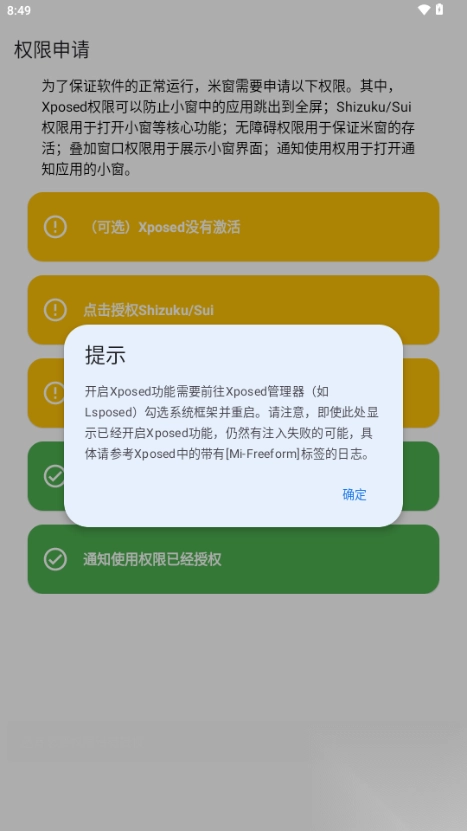
操作步骤涵盖启用对应框架(若设备已完成该框架的安装与配置)、根据软件实际需求授予特定工具权限,以及开启辅助功能和悬浮窗相关权限。
要让软件顺利接收并处理通知,还得确认通知权限处于开启状态。
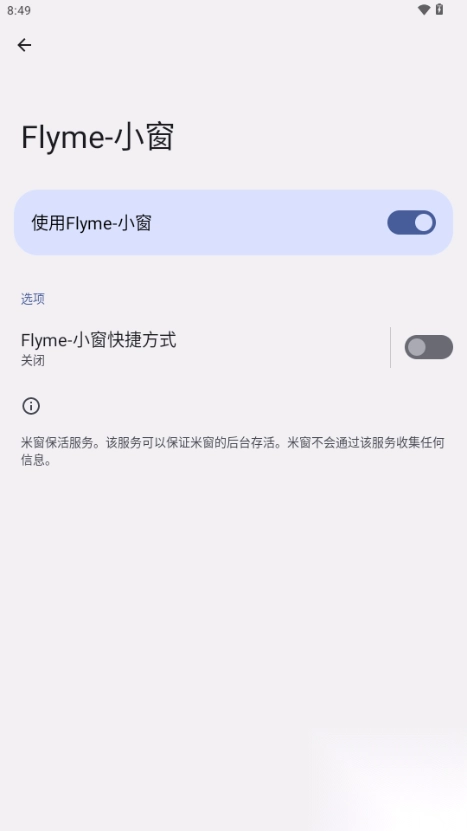
在授予所有必要权限后,您可以依据个人偏好调整Flyme小窗的相关参数,比如窗口尺寸、透明度、摆放位置等。这些设置能够助力您更顺畅地适应小窗模式,提升使用效率。
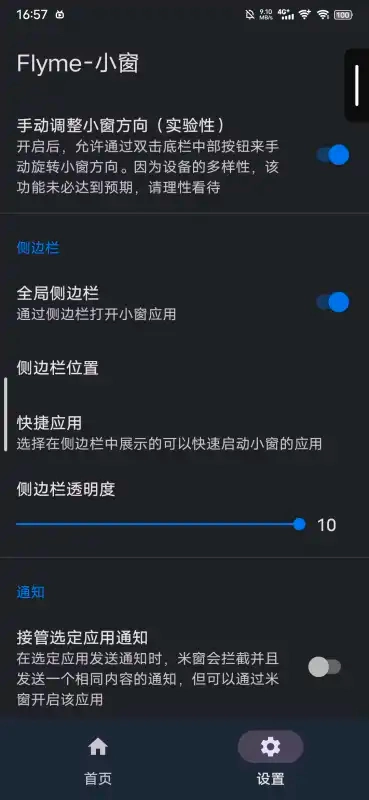
完成上述操作后,点击启动按钮,Flyme小窗功能就能正常运行了。这时,屏幕上会出现一个可自由调整尺寸和摆放位置的小窗口,方便您对所选应用进行查看与操作。
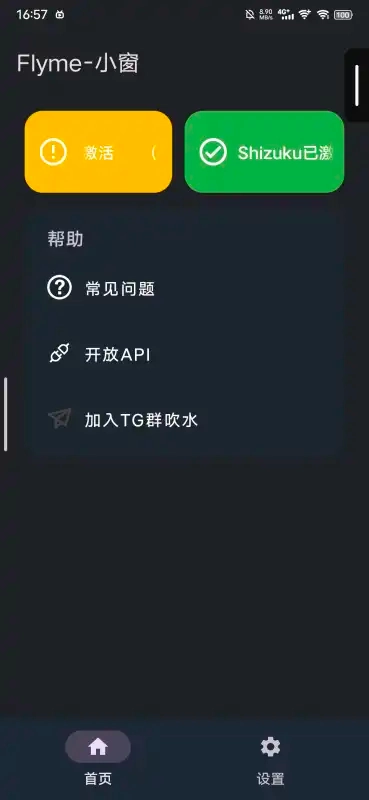
开启Xposed功能需前往Xposed管理器(如Lsposed)勾选系统框架并重启设备。需要注意的是,即便此处显示Xposed功能已开启,仍存在注入失败的情况,具体可查看Xposed中带有[Mi-Freeform]标签的日志。
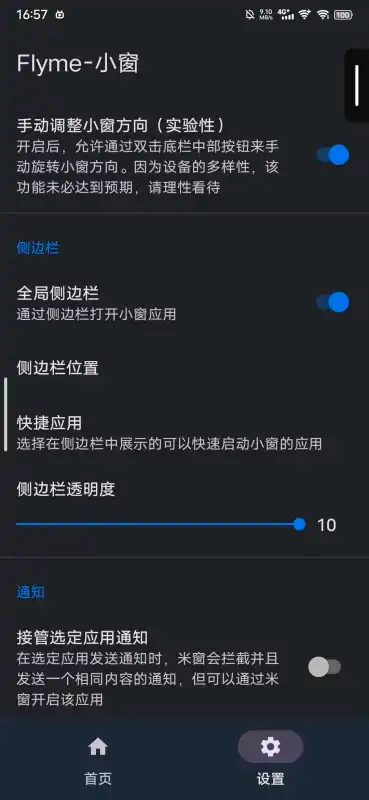
为保障Flyme系统中小窗功能的稳定运行,需要获取若干必要权限以支持其各项特性的实现。
Xposed权限:避免小窗内的应用程序在未预期的情况下切换至全屏显示状态。
该权限是启动与管理小窗模式核心功能的必要权限。
无障碍服务权限:确保米窗在后台稳定运行,避免被系统自动终止。
叠加窗口权限:让小窗界面可以在其他应用上方正常显示。
通知使用权:可借助通知栏快速开启部分应用的小窗模式。
便捷的应用启动功能:用户可借助全局侧边栏快速开启已收藏应用的小窗模式,有效简化多任务切换流程,助力提升工作效率。
可以将高频使用的收藏类应用固定在通知栏常驻区域,通过一键点击快速打开,大幅简化了应用的访问步骤。
当应用推送通知时,该功能能智能识别并以灵活窗口形式唤起对应应用,让用户在不打断当前操作的情况下,快速查看并回复消息。
类原生系统的适配:即便在接近原生Android体验的系统环境中,Mi FreeForm依旧可以呈现出如同国产定制ROM般的小窗功能,让多任务操作变得更为顺畅自然。
增强的交互体验:作为Mi FreeForm功能体系的一环,米窗除了支持多小窗并行开启、自由拖拽调整尺寸外,还新增了挂起功能选项,进一步提升了应用操作的灵活性与使用便捷性。
开启小窗模式的方法:一般可通过长按应用图标,或者从侧边栏里选择对应的应用来启动该模式。
小窗管理指南:可借助显示屏上的操控按键或特定手势,对小窗执行移动位置、调整尺寸、缩小至后台或完全关闭等操作。
固定与挂起:对于常用的小窗应用,可选择将其固定在屏幕上,也能在无需立即互动时将它们挂起。
在Flyme系统中调整小窗使用习惯时,可先打开系统设置界面,从中找到与辅助操作或多窗口管理相关的功能入口,再依据自己的使用需求对小窗的各项参数进行个性化设定。