











声明:本站所有资源均来自网络,版权归原公司及个人所有。如有版权问题,请来信告知,我们将在第一时间予以删除,谢谢!
联系邮箱:pwshangwuduijie@gmail.com

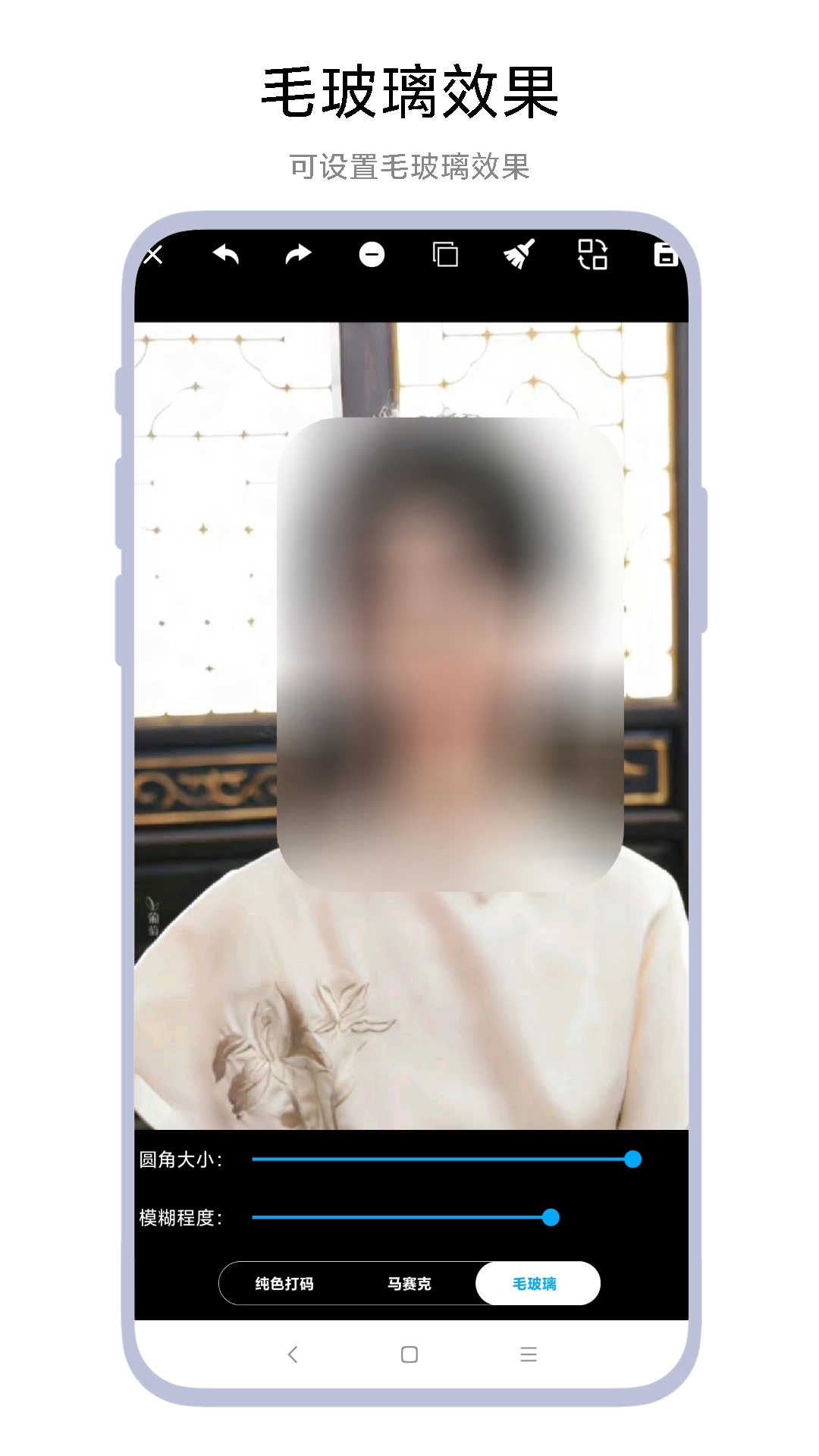
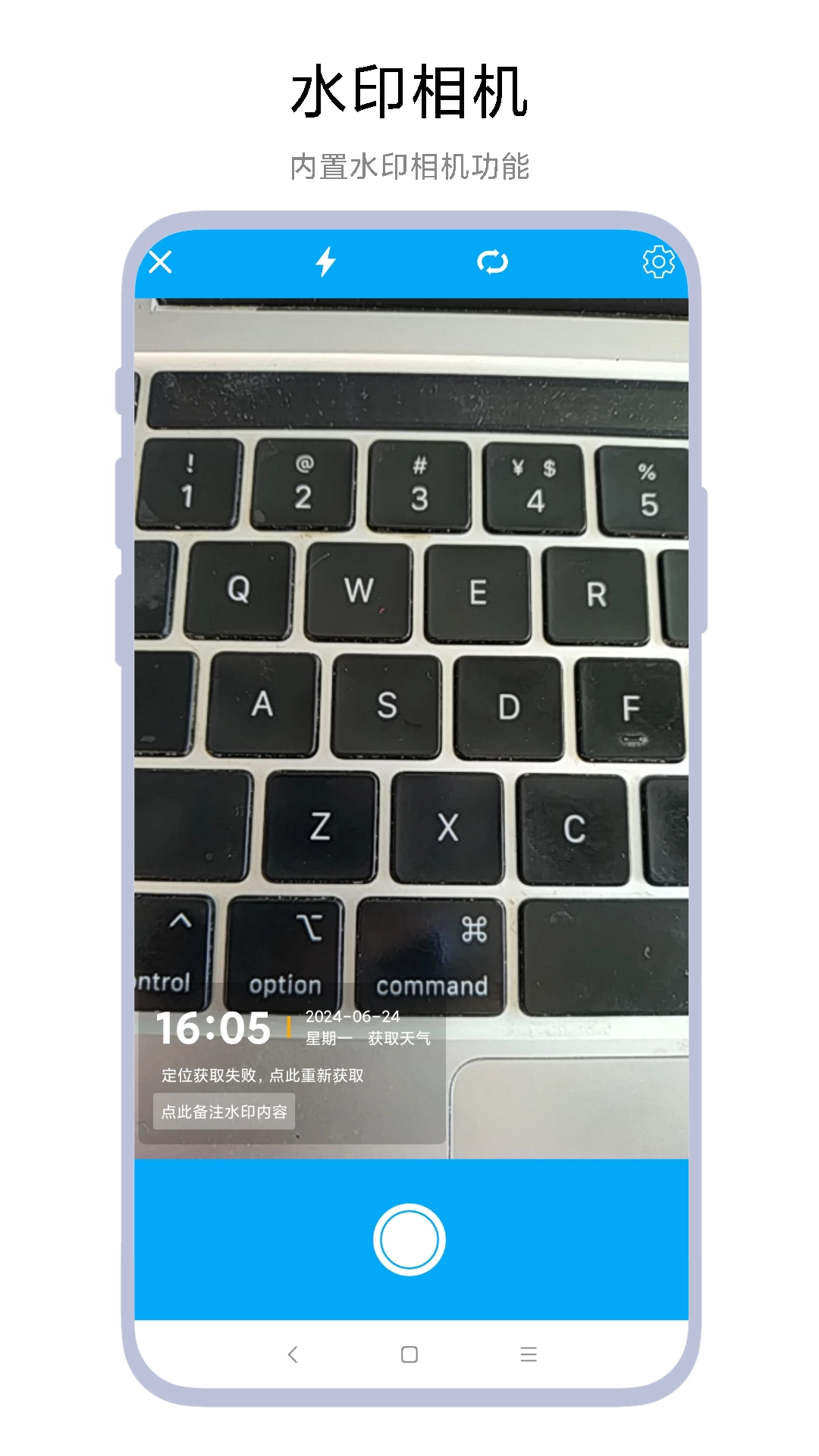
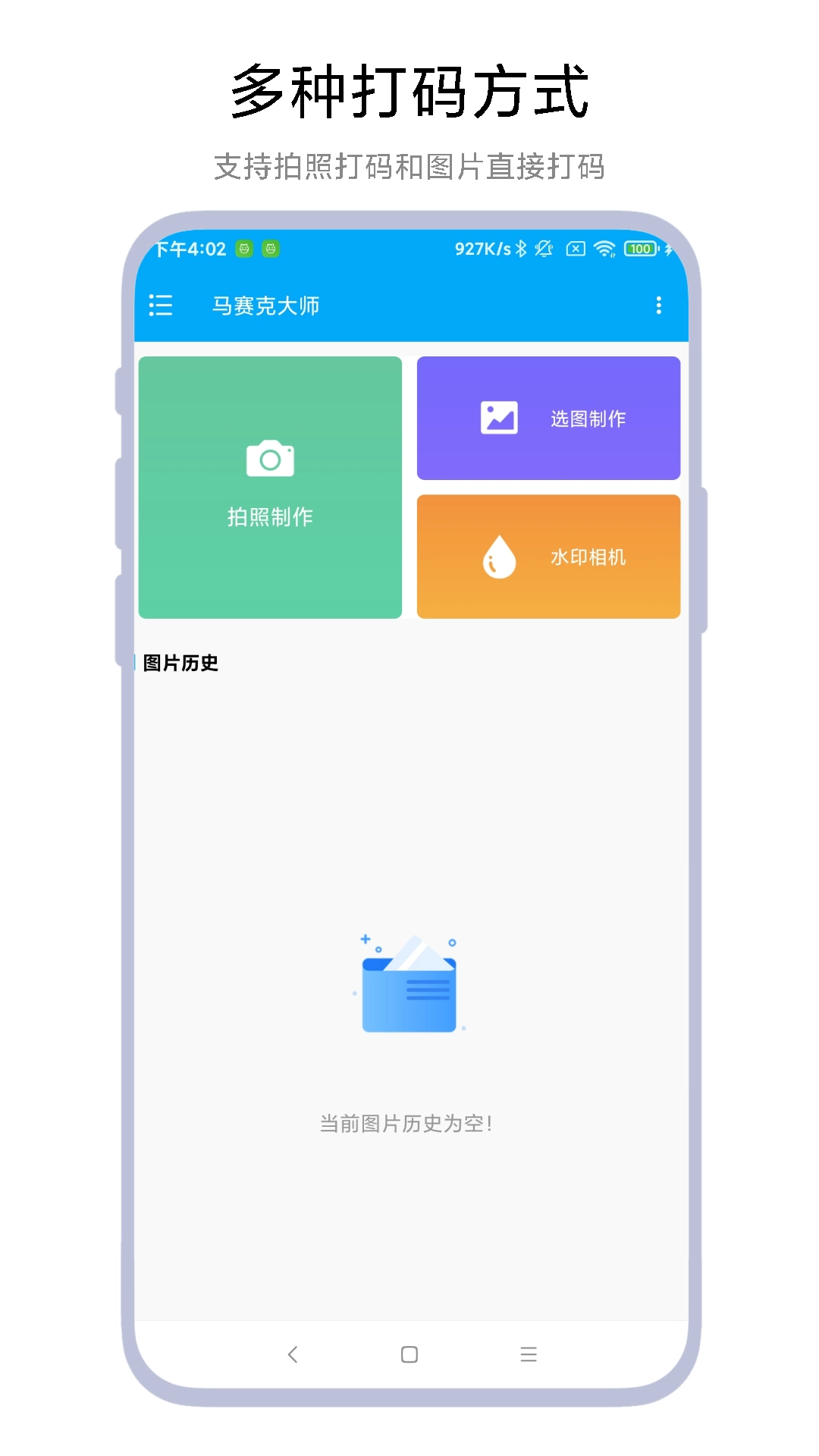
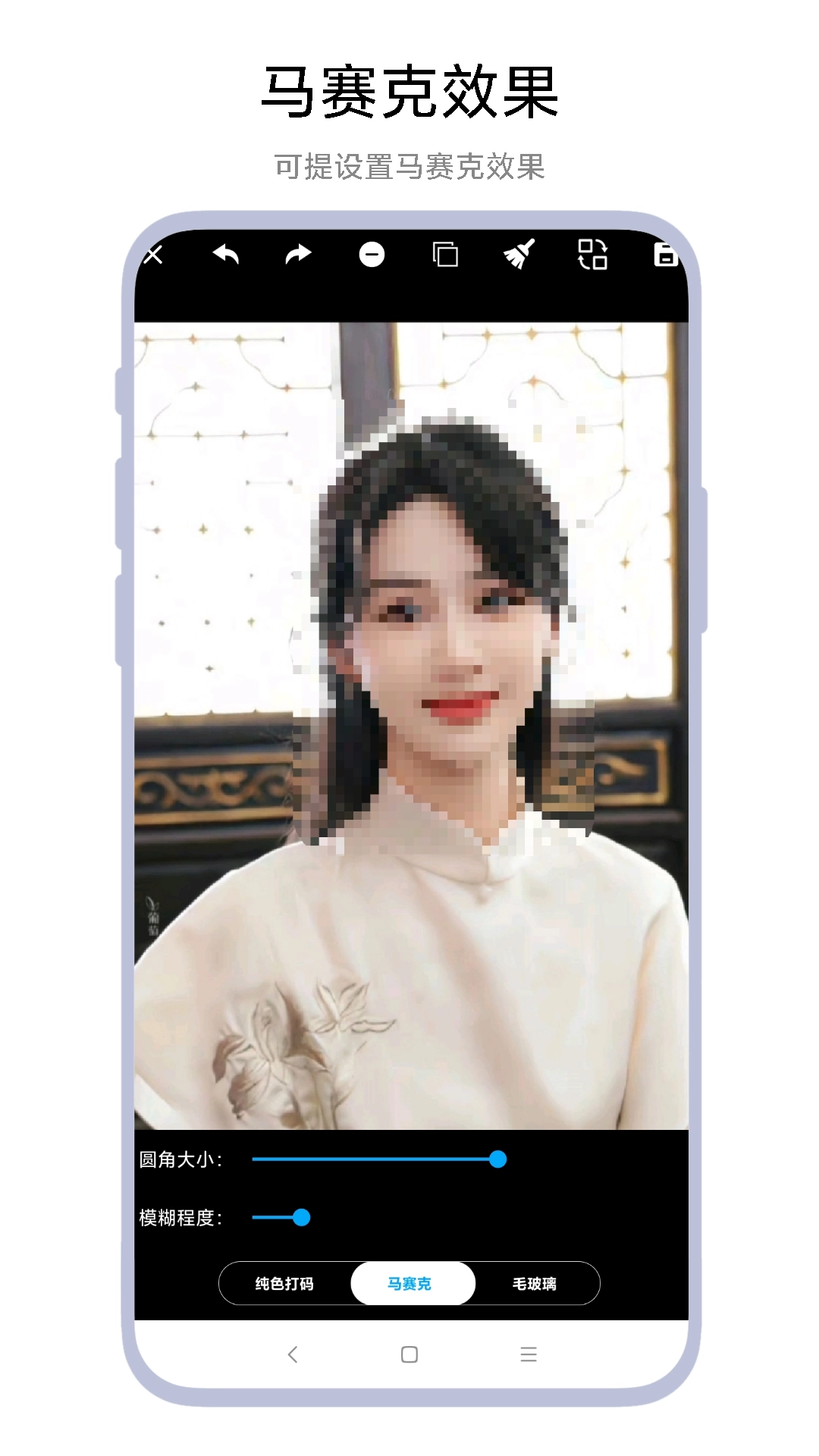
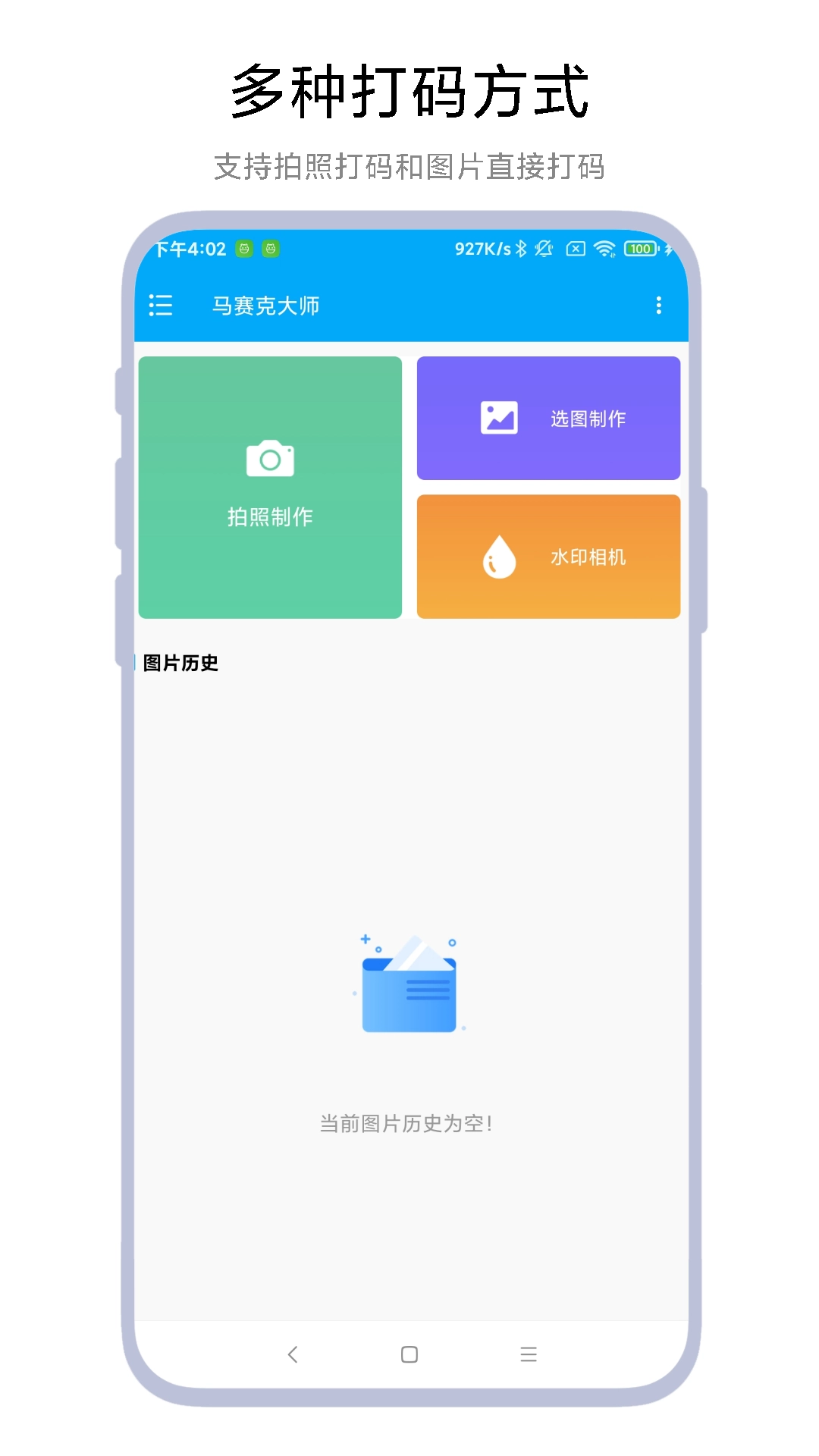
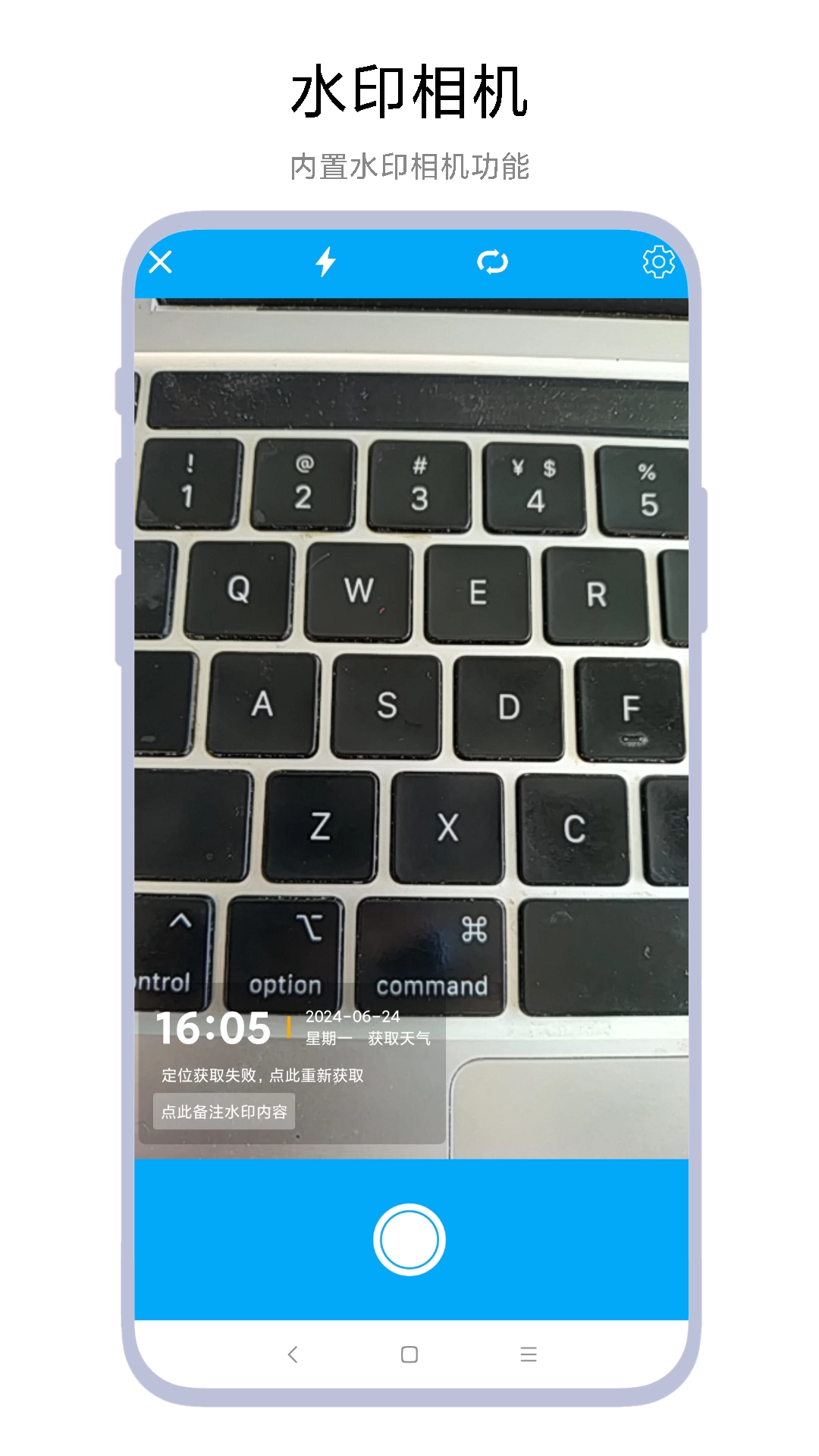
马赛克大师App是一款专注于马赛克处理的软件,它提供多种打码模式,涵盖普通马赛克、纯色马赛克、毛玻璃效果等。该App支持拍照打码、图片直接打码、水印相机等功能,用户可在线选择任意类型的图片进行制作,且各类马赛克效果均可自定义调整,欢迎有需求的用户使用。
马赛克大师:https://www.sheluo.top/
当你准备使用这款名为马赛克大师的应用时,第一次打开它,系统会提示你需要给予拍照以及访问相册的相关权限。
在主页底部找到相机图标并点击,即可开启拍摄界面,随后点击醒目的黄色圆形按钮完成照片拍摄。
若想从本地相册选取待处理的图片,可点击界面左下角标注为“照片”的按钮进入图库进行选择。
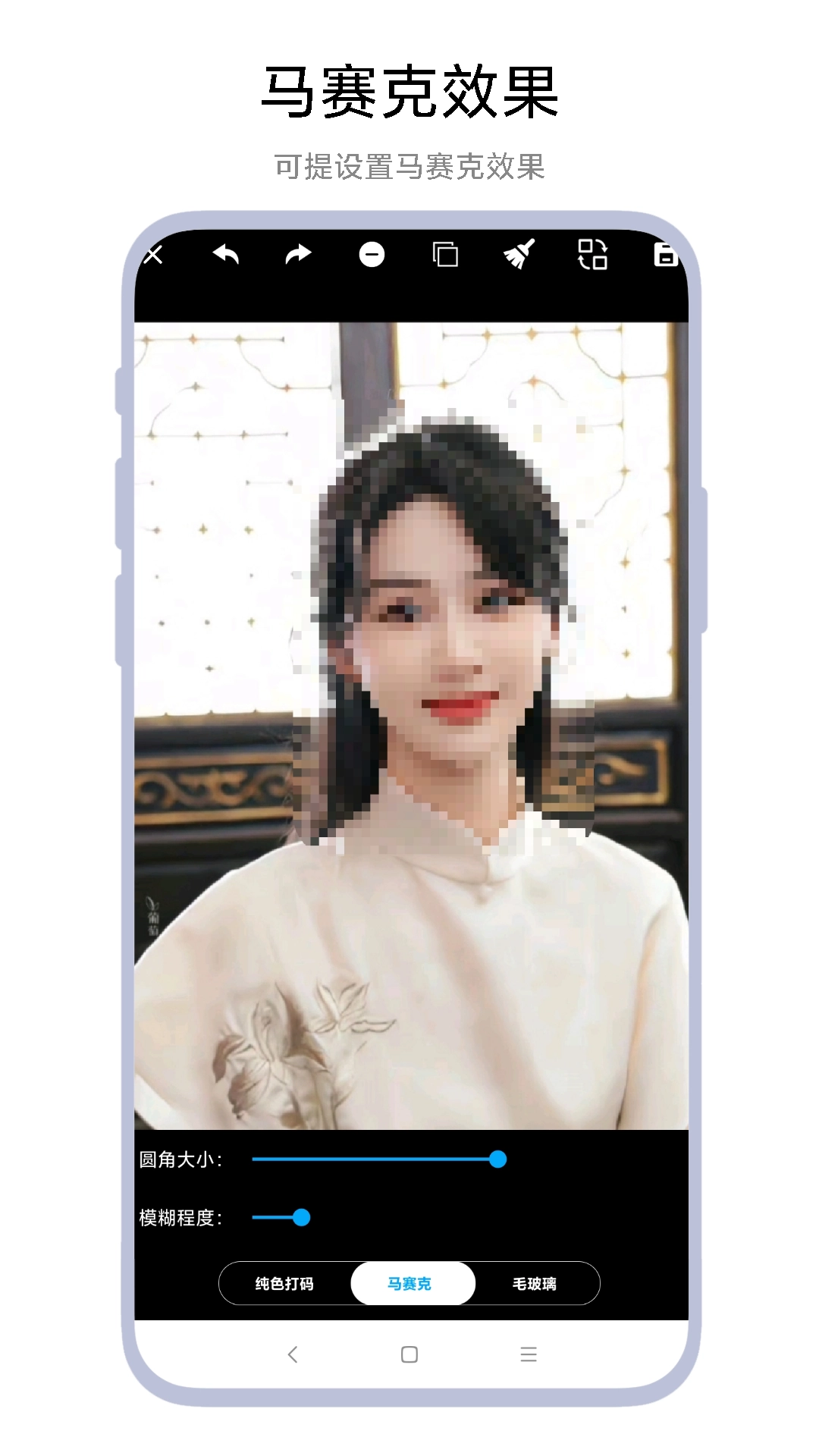
在编辑界面中,先找到并启用马赛克相关的功能选项,接着从提供的多种效果样式里挑选合适的类型,像模糊处理、像素颗粒化这类不同的视觉效果都可以按需选用。
先确定需要进行模糊处理的部分,接着运用画笔、套索、矩形框等工具,细致地框选出目标区域。
接下来要对各项参数进行调整,比如依据实际需求去改变马赛克效果的浓淡程度以及其覆盖区域的尺寸大小等。
完成相关配置后就能启动打码操作,待编辑工作结束,点击保存选项,系统就会把图片存到设备自带的相册里。
找到界面上的【分享】图标并点击,就能把这张图片发送到社交网络、电子邮箱、手机短信等各类渠道了。
启动马赛克大师应用后,你可以通过拍摄新照片,或是从手机本地的相册里挑选已有的图片来进行后续操作。
打开投屏编辑界面后,可借助裁切、翻转、调节明暗度、色彩对比以及色彩鲜艳度等功能,对图片开展初步的处理工作。
进入滤镜特效功能区,挑选心仪的滤镜与特效组合,让图片呈现出更精致的视觉效果。
通过点击贴纸和文字功能,添加这些元素来让图片内容更加充实丰富。
编辑操作完成后,可以点击保存按钮,保存到本地
丰富的打码效果自由选择,包括普通打码、毛玻璃等
在这里还可以进行图片编辑,支持同时处理多张图片
随时可以安全擦除图片中的敏感信息,防止数据恢复
马赛克效果不理想:
解决办法:对马赛克的强度、尺寸等参数进行调整,也可以尝试运用其他不同的马赛克效果
无法保存图片:
解决方法:
①检查应用的存储权限是否开启
②尝试重新启动应用,再次保存图片
图片编辑后画质下降:
处理方案:进入编辑界面后,找到图像质量相关的设置项,对其参数进行调整,以此优化最终导出图片的清晰度与细腻度。
马赛克大师更新内容
v1.0.4
增加权限申请说明;
支持拖拽移动效果;
支持透明马赛克效果;
修复部分系统闪退问题;